
Utiliser linux4all - Bienvenue
AVERTISSEMENT Documentation en cours de rédaction… Mais du contenu très utile est déjà disponible !
Objectif
Cette fiche explique comment installer et utiliser l’application linux4all - Bienvenue, une application multi-langues développée par l’équipe linux4all pour Windows 10/11 et bien sûr pour Linux, afin de vous faire entrer dans le monde merveilleux de linux4all 🙂
Information Si vous utilisez encore Windows 7/8, cette application en sera pas disponible car votre système est trop ancien. Néanmoins, les outils pour préparer votre migration vers le monde merveilleux de linux4all sont disponibles pour votre ancienne version, il suffit de cliquer-ici et de sélectionner le bouton [J’utilise encore Windows 7/8] pour y accéder.
Cette fiche répond aux questions suivantes
- Comment télécharger et installer cette application sur Windows 10/11 ?
- Comment installer cette application sur un système Linux déjà existant ?
- À quoi sert cette application ?
- Quand l’utiliser cette application ?
Prérequis
Avant de commencer :
- Disposer, bien évidement, d’une connexion Internet fonctionnelle,
- Pour les utilisateurs de Windows 10 ou 11 équipés d’un antivirus du marché (autre que Windows Defender fourni de base par Microsoft), il se peut qu’il faille le désactiver temporairement pour installer cette application.
Étapes d’installation pour les systèmes Windows 10/11
1. Télécharger l’application
- Rendez-vous sur le site officiel de linux4all et à la page Aide & Outils en cliquant-ici!
- Cliquez sur “Télécharger pour Windows 10/11”, le téléchargement commence (c’est rapide…) et le programme d’installation se retrouve normalement dans votre dossier “Téléchargement”…
2. Procédez à l’installation de l’application
Attention Par définition la société Microsoft n’apprécie guère les applications qu’elle ne connaît pas 😂 Vous aurez donc droit à divers avertissements mais, pas de panique, tout va bien se passer si vous suivez ces étapes !
- Double-cliquez maintenant sur le programme d’installation linux4all
- Bienvenue, il s’agit du fichier que vous venez de télécharger et qui
se nomme
linux4all_bienvenue_windows_setup_xxx.exe(xxxpeut représenter le no de version…). Il ’s’agit d’un véritable programme d’installation au sens Windows du terme, sous-entendu vous pourrez le désinstaller aussi facilement que vous l’aurez installé ! L’écran ci-dessous apparaît (selon la configuration de votre système)…
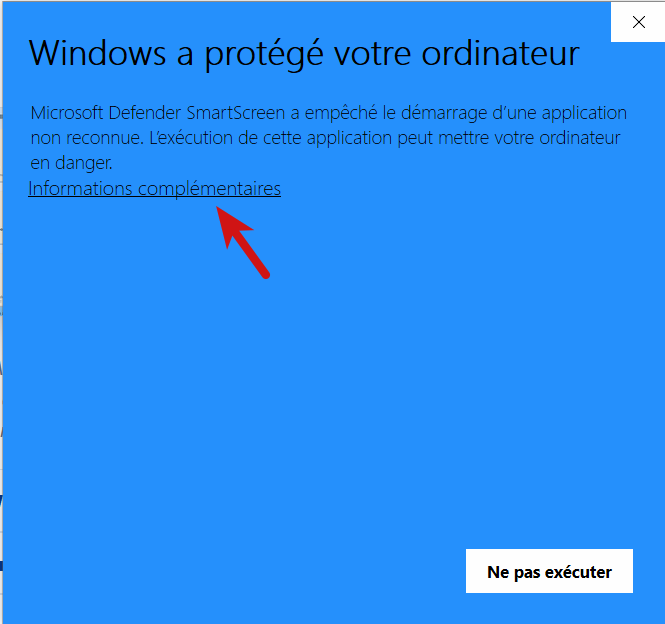
- Cliquez sur [Informations complémentaires]
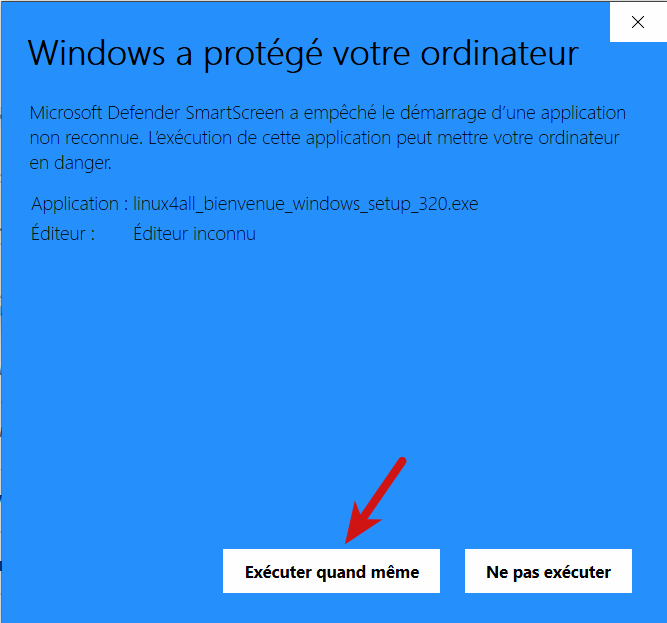
- Cliquez sur [Exécuter quand même]
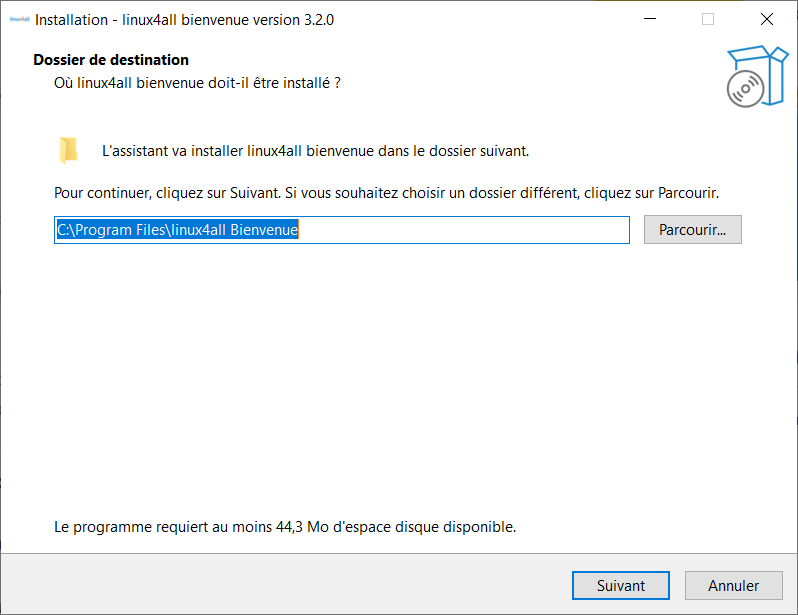
- Cliquez sur [Suivant]
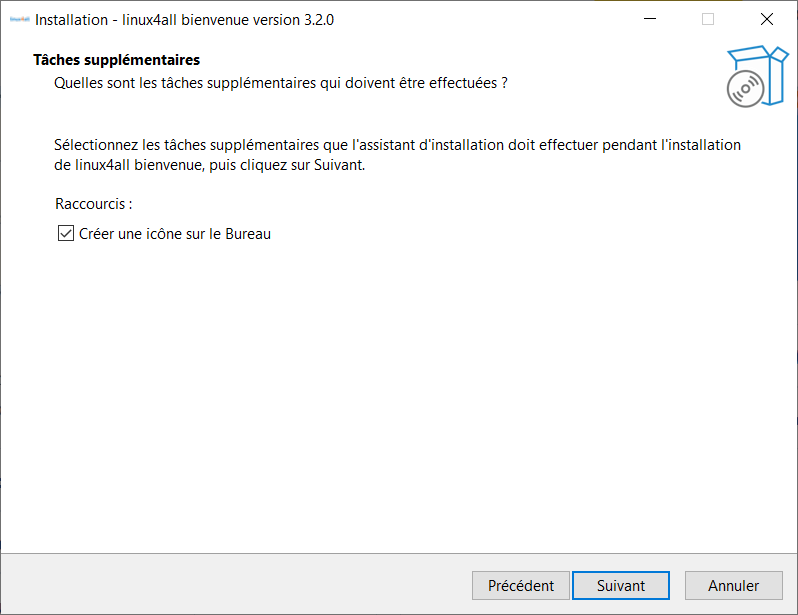
- Cochez [Créer une icône sur le Bureau] et cliquez sur [Suivant]
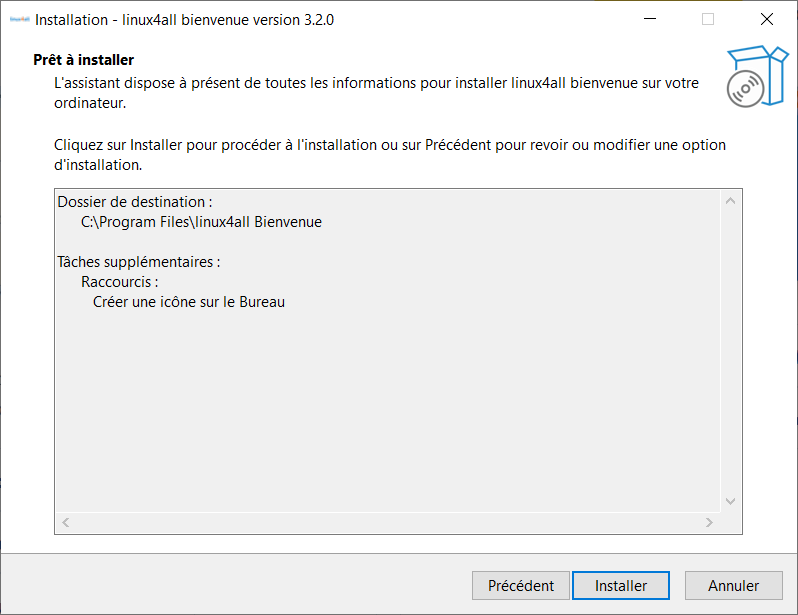
- Cliquez sur [Suivant]
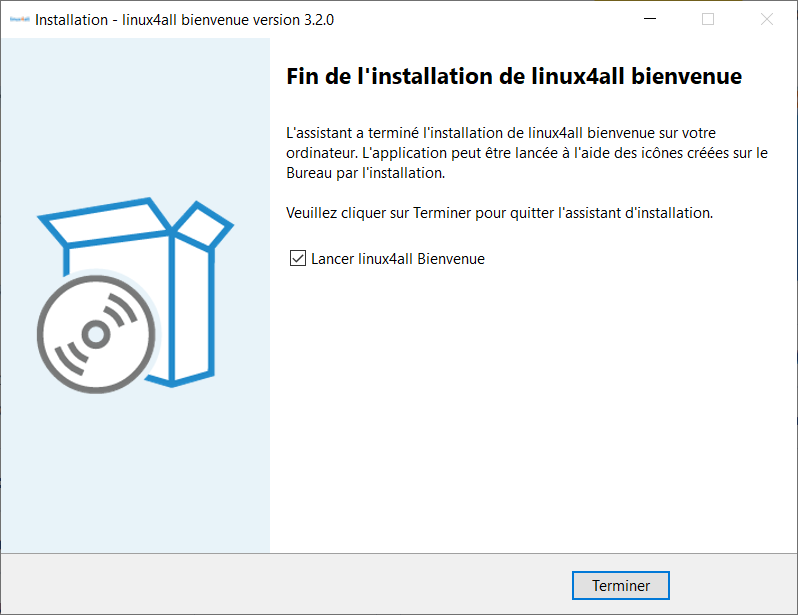
- Cochez [Lancer linux4all Bienvenue] et cliquez sur [Terminer]
- Ça y est, l’Application est installée et lancée !
Étapes d’installation pour les systèmes Linux
1. À compléter…
À compléter…
2. À compléter…
À compléter…
3. À compléter…
À compléter…
Résultat attendu
Une fois terminé :
- Vous disposez d’une application fonctionnelle et multi-langues !
- Grâce à de simples boutons vous allez pouvoir accéder à des contenus ou des outils élaborés par linux4all et afin de vous faire découvrir son monde merveilleux, respectant votre vie privée !
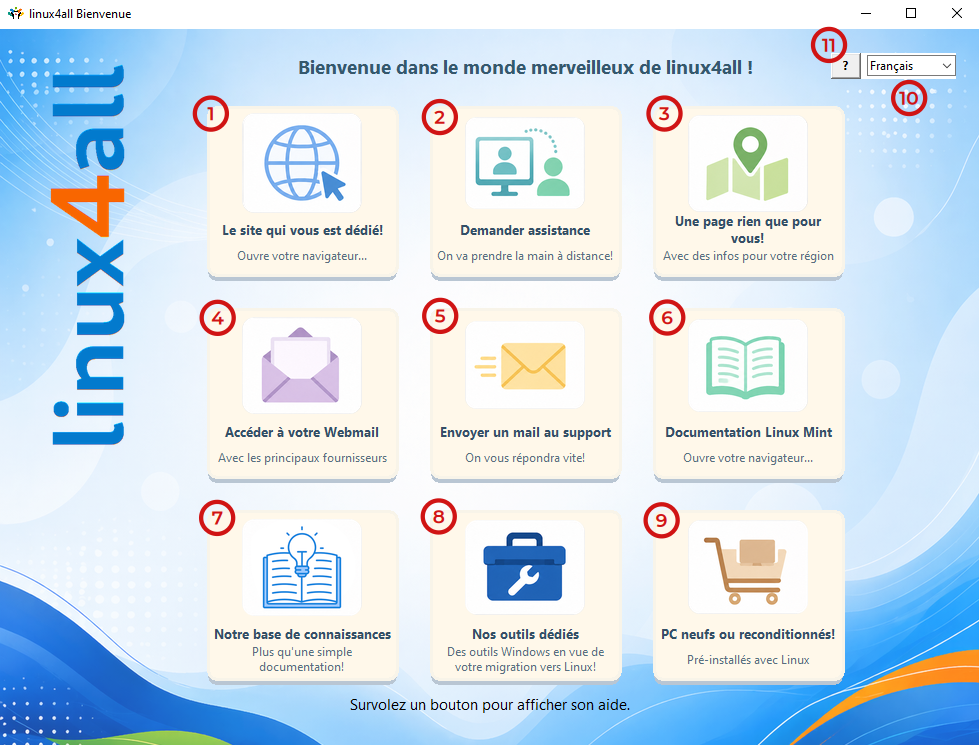
Fonctionnalités des boutons
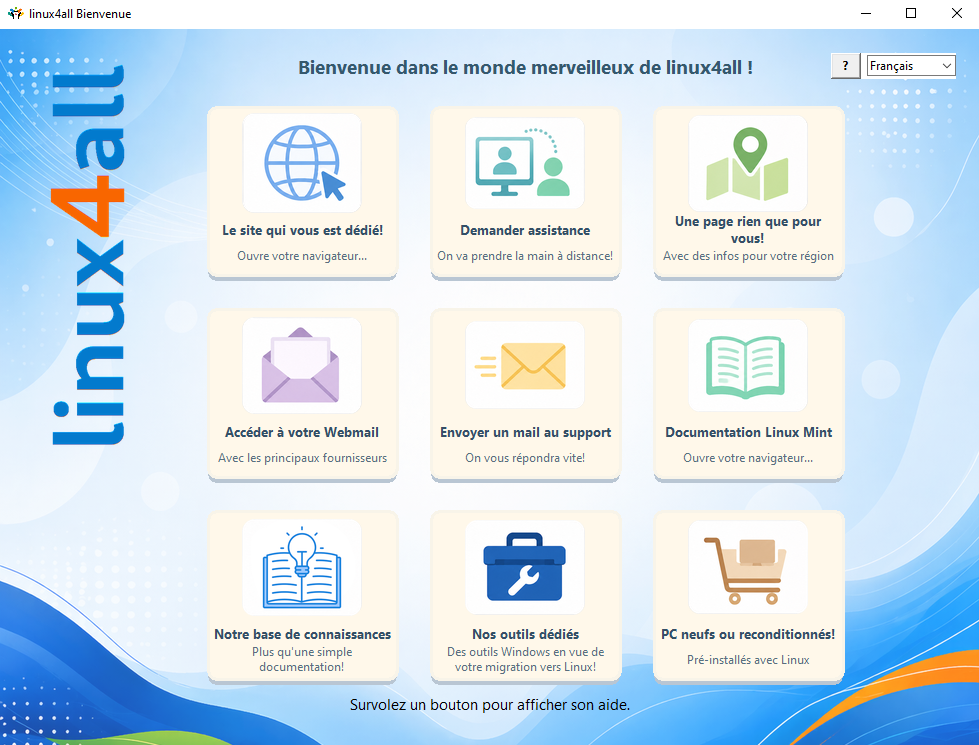
De gauche à droite et de haut en bas, ci-dessous la description de chaque bouton…
Bouton 1
- Le site qui vous est dédié : un simple raccourci qui ouvre votre navigateur Internet directement sur le site officiel de linux4all !
Bouton 2
- Demander assistance : ce bouton nous permet d’installer sur votre PC, si vous le souhaitez et si ce n’est pas déjà fait, un logiciel de prise de main à distance afin que l’on puisse vous aider en cas de difficultés. On pourra ainsi vous guider dans les tâches qui vous paraissent complexes.
Documentation pour la Prise de main à distance
À savoir C’est vous qui décidez si vous accorder le droit ou pas, à un linuxAngel en prenant la main sur votre machine pour vous assister, après avoir pris RDV avec lui. Toutes les données liées à cette prise de main à distance sont sécurisées et n’utilisent que nos propres serveurs, hébergés en Europe. Seuls les linuxAngel certifiés par linux4all peuvent prendre la main sur votre machine et après votre accord uniquement, via un échange de code !
Bouton 3
- Une page rien que pour vous ! Nos linuxAngel ont concocté des pages contenant des liens Internet utiles et sûrs et personnalisés en fonction de votre “localisation”. Arrêtez de faire des recherches sur Internet pour trouver des outils ou sites sûrs au milieu de tout un tas de publicités ! Découvrez des sites et des ressources libres, sans pubs, sans “flicage” et qui vous seront très utiles au quotidien !
Bouton 4
Accéder à votre webmail : là aussi, une page concoctée par votre linuxAngel et contenant les liens vers les principaux fournisseurs de Messagerie (mail) de votre “pays”.
Qu’est-ce qu’un webmail ? Un webmail est une interface accessible via un navigateur web (Firefox, Chrome, Safari, Edge…) permettant de consulter, envoyer et organiser ses e-mails sans client local - sous-entendu sans une application de messagerie installée sur votre machine comme Outlook par exemple - L’accès à un Webmail nécessite uniquement une connexion internet et la connaissance de vos identifiants (adresse mail + mot de passe).
N’oubliez pas que… Vos mails sont stockés d’abord chez votre fournisseur de messagerie (que vous utilisiez un service gratuit ou pas) ! Les applications installées sur votre smartphone ou sur votre PC ne sont que le “reflet” (temps réel) du contenu de votre boîte aux lettres, hébergée par votre fournisseur (ex. Google pour Gmail ou Microsoft pour Outlook, ou encore Yahoo, Free, LaPoste, Orange…). Ainsi, depuis n’importe quelle machine connectée à l’Internet, vous pouvez accéder à votre boîte aux lettres au travers de votre navigateur et grâce au webmail mis à disposition par votre fournisseur.
Bouton 5
Envoyer un mail au support : comme son nom l’indique, utilisez ce bouton si vous souhaitez écrire à notre équipe Support !
Bouton 6
Documentation : trouver ici tous nos guides d’utilisation, rédigés par des humains (c’est bon de le savoir 😉) !
Bouton 7
Notre base de connaissances : C’est comme une super FAQ (Foire Aux Questions) qui fonctionne avec des mots clés et qui vous permettra de trouver des ressources documentaires (textes, copies d’écrans, vidéos…) en rapport avec le sujet !
À savoir Il ne s’agit pas d’IA ! Cet super FAQ est basée essentiellement sur nos ressources documentaires le tout fait-main et hébergé en Europe. Dans certains cas on pourra vous proposer des liens vers des sites externes pour approfondir un sujet par exemple et nous ferons très attention afin de vous emmener que dans des “coins” sûrs !
Bouton 8
Nos outils dédiés : des outils (AuditPC et BackupPC) vous permettant d’appréhender et de faciliter votre migration de Windows vers Linux avec installation automatique sur votre machine. Un outil Linux, une fois votre migration effectuée, et permettant de profiter de votre nouveau système à 200% et sans “prise de tête” !
Bouton 9
PC neufs ou reconditionnés : Malgré vos efforts, votre PC rend l’âme et vous n’avez pas le choix de le remplacer. Choisissez, parmi nos partenaires, les meilleures en offres en terme de machines reconditionnées ou neuves, directement pré-installées avec un système Linux stable et sûr !
Bouton 10
Sélectionneur de langues : Choisissez-ici la langue de l’application, parmi les langues disponibles.
Bouton 11
Données de l’application : Affiche les données de l’application (versions de la configuration et des fichiers de langue) ce qui peut-être utile en cas de support.
Questions fréquentes
Comment désinstaller ces applications ?
L’appliquette (petite application…) AuditPC se résume à un seul fichier que l’on a placé directement sur votre bureau Windows. Supprimez-le tout simplement ! Il est en de même pour BackupPC ainsi que pour l’application de “Prise de main à distance”.
Quand à l’application “linux4all-Bienvenue” elle a été installée via le protocole d’installation standard de votre système. Vous devez donc la désinstaller via la procédure standard de désinstallation d’une application sur votre système.
Pour aller plus loin
- Application AuditPC
- Application BackupPC
- Application Prise de main à distance
- Guide rapide de présentation et de prise en main de Linux Mint Cinnamon
- ⚠️ Pour en savoir plus sur nos conditions de confidentialité : cliquez-ici!
Ce document est diffusé sous la licence Creative Commons CC BY-NC-SA 4.0, pour en savoir plus, cliquez-ici!