
Utiliser BackupPC
Objectif
Cette fiche explique comment effectuer simplement une sauvegarde de ses données sur un support externe de type clé ou disque USB et avant une éventuelle migration vers le système Linux.
NB : Changer le système d’exploitation d’un PC implique l’effacement complet de vos données antérieures.
Cette fiche répond aux questions suivantes
- Comment faire une sauvegarde de ses données ?
- À quoi sert cette application ?
- Quand l’utiliser ?
Quand utiliser cette fonctionnalité ?
Utilisez cette fonctionnalité lorsque :
- vous êtes prêt à changer de système (Windows ➡️ Linux)
- à chaque fois que vous souhaitez mettre vos données à l’abri et ce même si vous conservez le système Windows et que vous ne vous sentez pas encore prêt pour une migration vers Linux…
Prérequis
Avant de commencer :
- réalisez l’audit de votre PC avec l’outil AuditPC afin de
connaitre la taille qu’occupe vos données personnelles (vos documents,
vos images, votre musique, vos vidéos, votre Bureau…). Cette information
est disponible à la rubrique
[VOLUMES UTILISATEURS]du rapport d’Audit. Pour plus d’information sur l’application AuditPC, cliquez-ici! - vous devez disposer d’un support de stockage externe (clé ou disque USB) d’une capacité au moins équivalente à celle de vos données personnelles (documents, images, musique, vidéos…)
Attention L’Application BackupPC ne sauvegarde que le contenu des dossiers Windows ci-dessous :
- Bureau
- Images
- Téléchargements
- Documents
- Musique
- Vidéos
Si vous avez mis des données ailleurs que dans ces dossiers, elles ne seront pas sauvegardées par cet outil, il faudra alors les copier manuellement, après la sauvegarde. Le contenu de la Corbeille ne sera pas sauvegardé non plus !
NB : si le système est utilisé par plusieurs utilisateurs, alors les données de tous les utilisateurs seront sauvegardées. Il conviendra de faire une vérification, après la sauvegarde, afin de vous assurer que tout a été correctement copié. L’application BackupPC est conçue pour ne sauvegarder que vos données “utiles” à l’exclusion des données du système (ex. Cache ou AppData) qui se trouvent également dans votre dossier “Utilisateur” et dont nous n’aurons pas besoin. Enfin, il conviendra de sauvegarder manuellement la liste de vos favoris Internet et de vos mots de passe si vous les avez stockés dans votre navigateur. Allez dans les paramètres de votre navigateur et chercher les fonctionnalités d’exportation de vos favoris et de vos mots de passe.
Étapes
1. Connectez votre périphérique de stockage externe à votre PC
Branchez votre clé ou disque externe à un port USB de votre PC et attendez quelques secondes afin que votre système le détecte.
Ouvrez ensuite votre explorateur de fichiers et vous devriez voir apparaître le support stockage comme illustré ci-dessous…
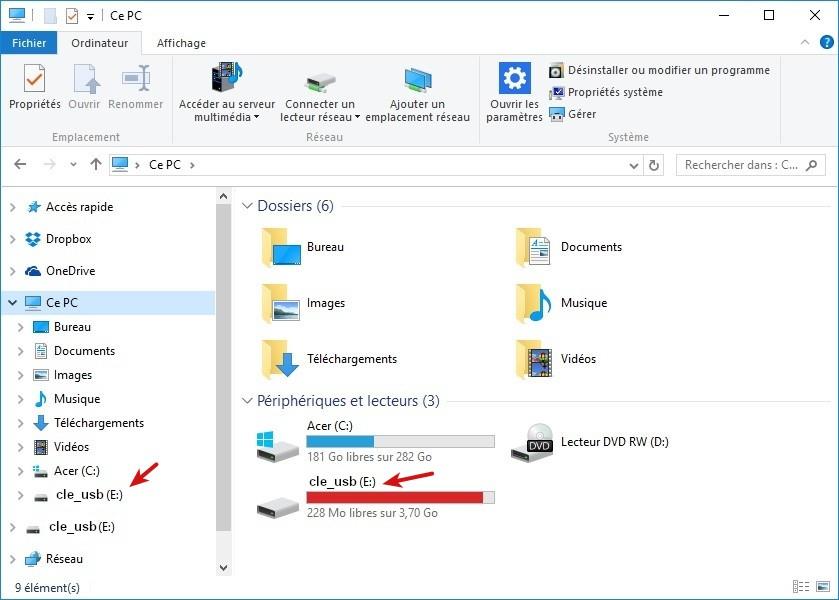
Dans l’illustration ci-dessus, on constate que votre système à affecter une lettre à ce support de stockage, dans le cas ci-dessus il s’agit de la lettre E. Retenez-là bien car nous allons en avoir besoin pour la suite des opérations !
Vérifier l’espace de stockage disponible sur ce support de stockage
Comme vu précédemment, il faut s’assurer que le support dispose d’assez d’espace pour accueillir les données de votre sauvegarde. Dans l’exemple illustré ci-dessus on peut noter un espace de 228 Mo disponible, ce qui est peut-être assez dans votre cas, ou pas !
2. Lancez “BackupPC”
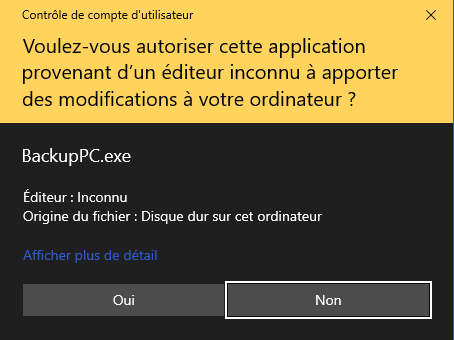
Double-cliquez sur l’icône BackupPC et une fenêtre, comme celle ci-dessous, apparaît… Il s’agit d’un avertissement de Windows qui indique que cette application est inconnue de leur “catalogue” et c’est complètement normal. Cliquez sur [OUI] et ne vous inquiétez pas, nous n’appliquons aucune modification à votre ordinateur!
a. Indiquez le chemin à BackupPC (l’endroit…) où cette application doit sauvegarder vos données.
Dans notre cas on va indiquer : E:\MaSauvegarde
où E représente la lettre qui identifie notre support externe de stockage et où “MaSauvegarde” est le nom que vous allez donner au dossier qui contiendra les données de votre sauvegarde, c’est un exemple, donnez lui le nom que vous souhaitez !
➡️ Validez ensuite votre saisie par la touche [Enter / Entrée / Return]
b. Le process débute et on vous demande de valider les informations, comme illustré ci-dessous…
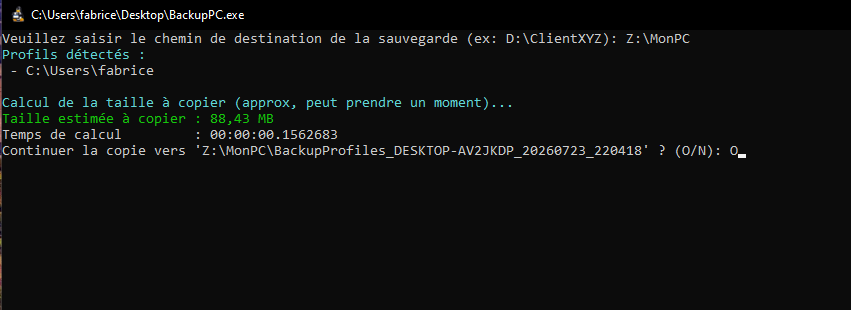
➡️ Si tout est OK pour vous, validez en saisissant la lettre O (en majuscule…) et validez par la touche [Enter / Entrée / Return]
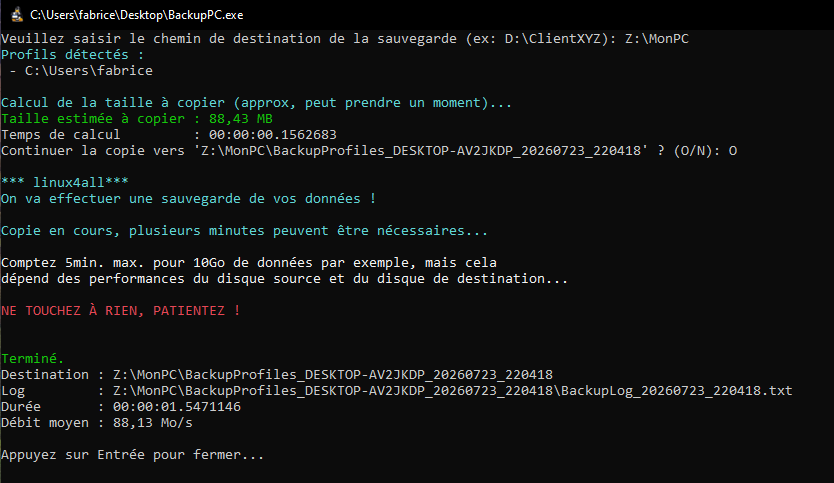
c. La sauvegarde s’exécute…
Cela peut prendre un certain temps en fonction du volume de données à sauvegarder, c’est à dire de quelques minutes à quelques dizaines de minutes !
À la fin de la sauvegarde, un récapitulatif est affiché vous permettant d’apprécier le bon déroulé des opérations, comme illustré ci-dessous…
Résultat attendu
Une fois terminé :
- Votre support de stockage externe contient désormais un dossier (ex. “MaSauvegarde”) et, à l’intérieur se trouvent toutes vos données.
- Parcourez le dossier qui contient votre sauvegarde afin de vous assurez que tout y est !
Points importants
Vérifiez !
Vous pouvez comparer la taille de votre de sauvegarde (clic-droit sur le dossier puis Propriétés) et comparer sa taille avec celle de l’estimation du rapport d’Audit.
Questions fréquentes
Mes données sont déjà sauvegardées. Ai-je besoin d’utiliser BackupPC ?
Non, si vos données sont déjà sauvegardées, et à jour, sur un dispositif de stockage local ou distant alors ce n’est pas la peine mais assurez-vous que vous disposez bien du compte et du mot de passe s’il s’agit d’un dispositif distant (Cloud…).
Je ne dispose pas d’un support de stockage externe assez grand pour contenir toutes mes données…
Dans ce cas c’est problématique dans le sens où toutes vos données ne résident que dans votre PC et que vous n’avez aucune solution de secours en cas de panne, sinistre ou vol, ce qui est embêtant non ?
Pour l’avenir, vous devriez “investir” dans un support externe, voire trouver une solution de stockage en ligne. Et si ce n’est pas possible notre linuxAngel amènera tout ce qu’il faut pour effectuer cette sauvegarde et remettre toutes vos données sur le nouveau système.
Dépannage
La sauvegarde ne se termine pas ou affiche une erreur
Solution :
- Vérifiez que votre support de stockage externe dispose bien de la capacité suffisante
- Vérifiez que votre support de stockage externe est bien formaté en NTFS
Pour aller plus loin
Mots-clés
Windows, sauvegarde
Ce document est diffusé sous la licence Creative Commons CC BY-NC-SA 4.0, pour en savoir plus, cliquez-ici!