
Utiliser AuditPC
Objectif
Cette fiche explique comment effectuer un Audit de son PC Windows pour voir si l’offre standard de linux4all peut s’appliquer dans de bonnes conditions! linux4all récupère ainsi les caractéristiques de votre machine, nous les analysons et nous vous indiquons si tout est est OK pour une migration vers le monde merveilleux de linux4all!
⚠️ Pour en savoir plus sur nos conditions de confidentialité : cliquez-ici!
Cette fiche répond aux questions suivantes
- Comment installer cette application ?
- À quoi sert cette application ?
- Quand l’utiliser ?
Quand utiliser cette fonctionnalité
Utilisez cette fonctionnalité lorsque :
- vous souhaitez savoir si vous êtes éligible à l’offre standard de linux4all
- vous souhaitez savoir si l’installation de Linux Mint est possible sur votre PC
Prérequis
Avant de commencer :
- Si vous êtes sur Windows 10/11 vous devez télécharger l’application linux4all-Bienvenue sur votre PC en cliquant-ici!
- Si vous êtes sur Windows 7/8 vous devez télécharger l’application directement sur le site web de linux4all, en cliquant-ici!
- Vous devez vous munir de votre adresse mail
Étapes pour Windows 10/11
1. Installez l’application linux4all-Bienvenue
Téléchargez et installez l’application linux4all-Bienvenue pour Windows 10/11. Vous trouverez tout ce qu’il faut en cliquant-ici.
NB : l’application linux4all-Bienvenue vous permet, entre autre, d’installer l’outil AuditPC.
2. Lancez l’application linux4all-Bienvenue
Lancez l’application sur votre PC et l’écran ci-dessous apparaît…
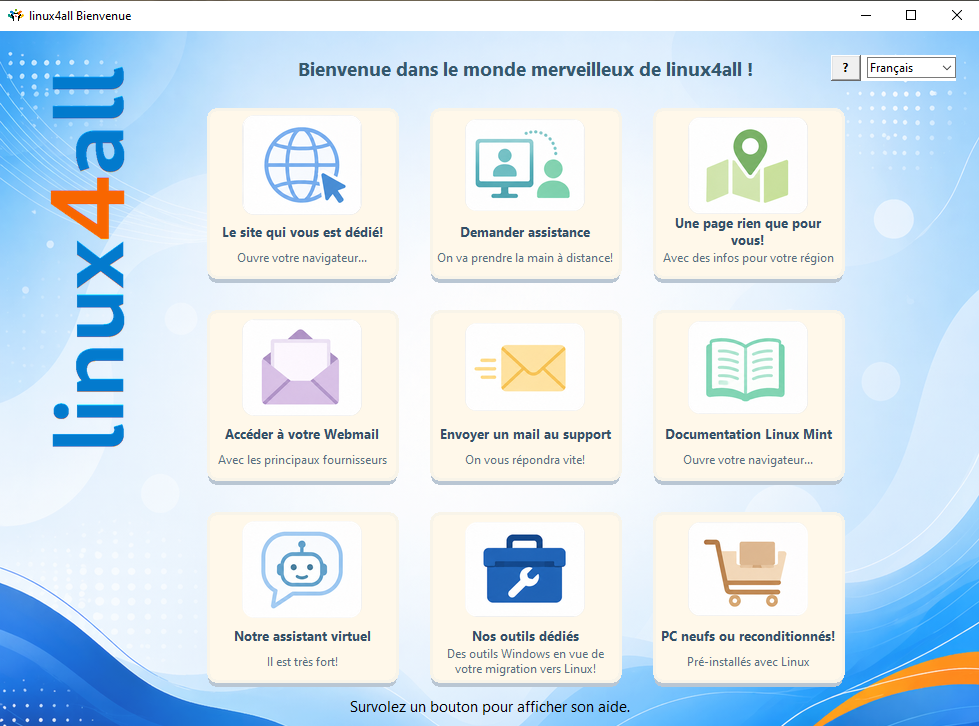
3. Cliquez sur “Nos Outils dédiés”
Suivez les instructions, cela va installer deux outils sur votre machine, directement accessibles sur le Bureau :
- AuditPC
- BackupPC
4. Lancez “AuditPC”
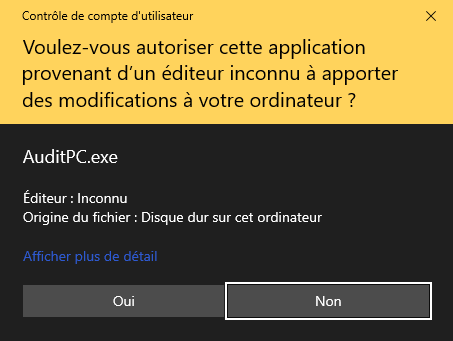
Double-cliquez sur AuditPC et une fenêtre, comme celle ci-dessous, apparaît… Il s’agit d’un avertissement de Windows qui indique que cette application est inconnue de leur “catalogue” et c’est complètement normal. Cliquez sur [OUI] et ne vous inquiétez pas, nous n’appliquons aucune modification à votre ordinateur!
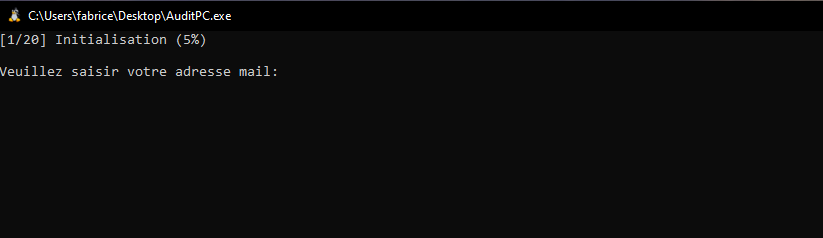
- Renseignez votre adresse mail car nous en avons besoin pour vous identifier de manière unique.
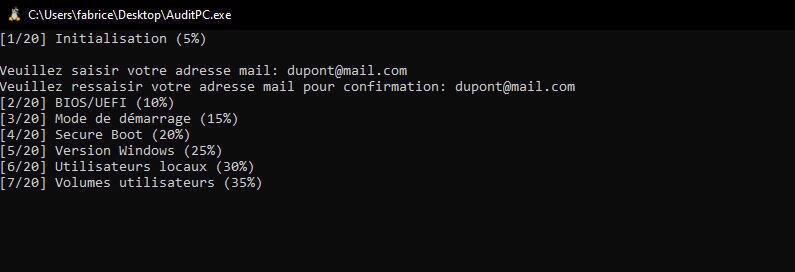
Saisissez une deuxième fois votre adresse mail, une faute de frappe est toujours possible 😉
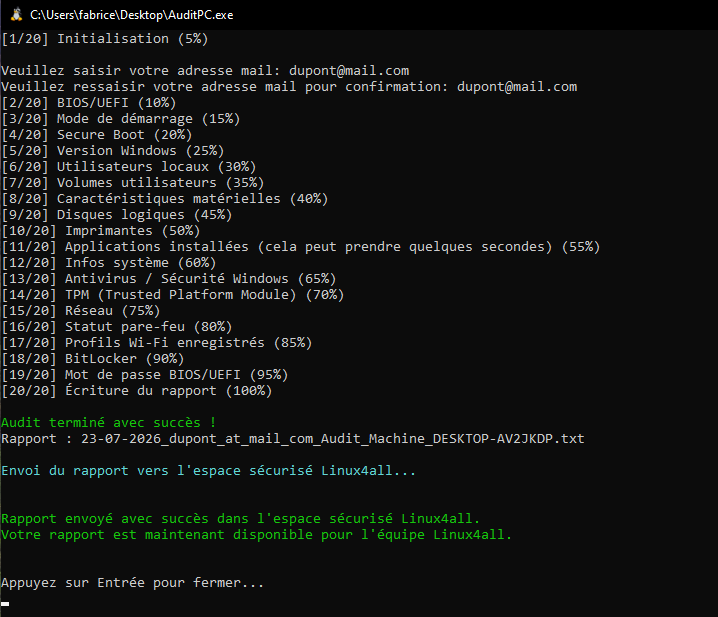
L’application AuditPC procède à l’analyse et l’envoie directement sur nos serveurs pour que nous puissions l’analyser et revenir vers vous rapidement.
Étapes pour Windows 7/8
1. Localisez l’application AuditPC
Vous avez téléchargé l’application AuditPC (Voir §Prérequis), il suffit tout simplement de la lancer en double-cliquant dessus et de suivre §l’étape 4 pour Windows 10/11 pour Windows 10/11…
NB : Généralement les fichiers que vous téléchargez sont stockés dans votre dossier Téléchargements.
Résultat attendu pour Windows 7/8/10/11
Une fois terminé :
- le résultat de l’Audit est renvoyé sur nos serveurs
- le résultat de l’Audit est aussi disponible sur votre Bureau
Questions fréquentes
Mes données seront-elles bien protégées ?
Oui, vos données personnelles (votre adresse mail principalement dans ce cas) sont bien protégées par linux4all. Cliquez-ici pour en savoir plus sur notre politique de confidentialité.
Dépannage
Les résultats de l’Audit n’ont pas pu être envoyés au serveur linux4all
Solution : Les résultats de l’Audit ont été copiés dans un fichier sur votre Bureau (ou dans le dossier Téléchargements), envoyez alors un mail à contact@linux4all.eu en joignant ce fichier à votre mail.
L’application AuditPC ne fonctionne pas sur mon PC
Solution : Pas de panique, ce n’est pas un problème en soi! Envoyez un mail à contact@linux4all et nous prendrons un RDV téléphonique avec vous pour remédier à tout cela!
Pour aller plus loin
Ce document est diffusé sous la licence Creative Commons CC BY-NC-SA 4.0, pour en savoir plus, cliquez-ici!