Utiliser l’Outil de Prise de Main à Distance
Objectif
Cette fiche explique comment utiliser l’outil de prise de main à distance de linux4all.
Cette fiche répond aux questions suivantes
- Comment faire ?
- À quoi sert cette fonctionnalité ?
- Quand l’utiliser ?
À quoi sert cette fonctionnalité ?
Cette fonctionnalité permet à un de nos linuxAngel (nos experts…) de prendre la main, à distance (via une simple connexion Internet) sur votre machine afin de vous assister dans vos opérations ou, tout simplement pour vous montrer comment faire.
Notre expert va donc prendre la main sur votre machine et, après votre accord bien sûr, et va vous montrer comment faire pour atteindre vos objectifs.
Quand utiliser cette fonctionnalité ?
Utilisez cette fonctionnalité lorsque :
- lorsque vous avez besoin d’aide et que vous ne savez pas faire quelque chose,
- lorsque vous rencontrez un problème avec une fonctionnalité qui ne fonctionne pas comme elle devrait ou qui renvoie un message d’erreur,
Prérequis
Avant de commencer :
- avoir une connexion Internet fonctionnelle,
- avoir installé l’outil de prise de main à distance, grâce à l’application linux4all-Bienvenue où en la téléchargeant manuellement via notre site si vous êtes équipé du système Windows 8. Cliquez-icipour en savoir plus,
- vous avez pris un rendez-vous téléphonique avec votre linuxAngel et, à l’heure convenue, vous entrez en contact avec lui…
Cet outil n’est pas compatible avec un système Windows 7 : Contactez votre linuxAngel pour plus d’informations…
Étapes
1. Lancez l’application “Prise de main à distance”
Il s’agit d’une “appliquette” (un simple fichier exécutable) et qui ne nécessite pas une vraie installation et des modifications sur votre système.
Cette appliquette est présente directement sur votre Bureau si vous avez utilisé l’application linux4all - Bienvenue pour l’installer ou directement dans votre dossier “Téléchargements” si vous l’avez téléchargée manuellement.
Avertissement de votre système au 1er lancement : Avec certains systèmes, vous pouvez être face à l’avertissement ci-dessous lors du premier lancement de cette appliquette. Cliquez tout simplement sur [Autoriser l’accès], votre mot de passe Windows (ou Linux) peut vous être demandé.
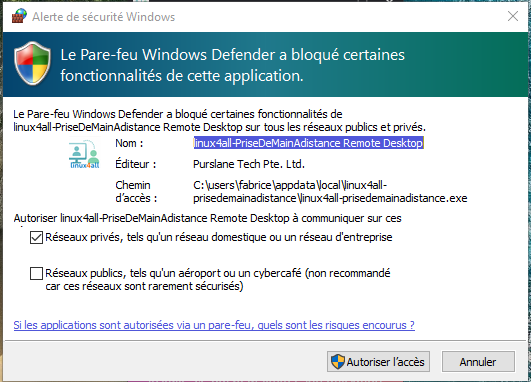
Au lancement, vous devriez voir apparaître un écran comme dans l’illustration ci-dessous…
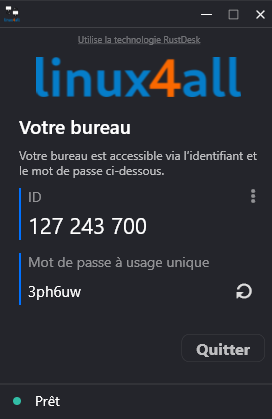
2. S’assurer que tout est OK pour la suite des opérations…
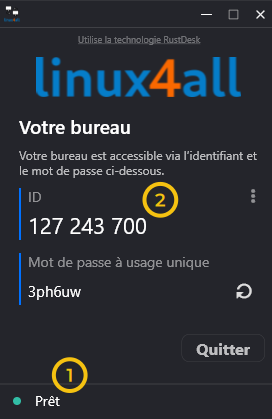
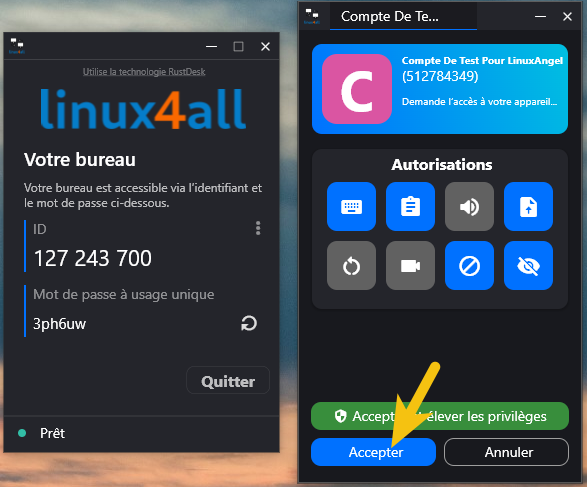
L’illustration ci-dessous vous donne des informations qui vont vous permettre de donner la main à votre linuxAngel, à savoir :
- La mention “Prêt” indique votre machine s’est bien connectée à notre serveur de prise de main de main à distance,
- il s’agit de l’Identifiant que vous allez communiquer à votre linuxAngel afin qu’il puisse se connecter à votre machine.
3. Accordez le droit, à votre linuxAngel, de se connecter à votre machine
Dès que votre linuxAngel est connecté à votre machine, une nouvelle fenêtre apparaît, comme illustré ci-dessous, cliquez sur [Accepter] pour l’autoriser à prendre le contrôle de votre machine, si vous en être d’accord bien évidement !
Sécurité et confidentialité
Cette connexion est complètement sécurisée et confidentielle, elle ne s’effectue qu’au travers de notre propre serveur (hébergé en Europe). Vous pouvez y mettre fin à tout moment, en fermant tout simplement cette fenêtre si vous le souhaitez. La prise de main à distance n’est possible que si vous lancez cette appliquette et que si vous donnez votre accord en cliquant sur [Accepter].
Seuls nos linuxAngels authentifiés et certifiés peuvent prendre la main sur votre machine.
⚠️ Pour en savoir plus sur nos conditions de confidentialité : cliquez-ici!
Résultat attendu
- Votre linuxAngel peut désormais vous guider ou vous montrer comment faire, il a la main sur votre clavier et votre souris (vous aussi d’ailleurs !) comme s’il était assis à côté de vous 🙂
Points importants
Quand l’intervention de votre linuxAngel est terminée : Pensez tout simplement à fermer les fenêtres de l’Outil de Prise de Main à Distance.
Questions fréquentes
Est-ce que le linuxAngel peut accéder aux données stockées sur ma machine ?
La réponse est clairement OUI car cela est nécessaire pour nos opérations… Mais, tout ce qu’il fait sur votre machine est “visible” par vous comme si c’est vous qui pilotiez votre souris et votre clavier. Si vous pensez que les opérations faites par votre linuxAngel ne vous paraissent pas “conformes”, indiquez-lui et coupez court à la prise de main à distance en fermant tout simplement l’appliquette!
Comment supprimer cette appliquette de ma machine ?
Mettez tout simplement le fichier (linux4all-prisedemainadistance.exe) dans la corbeille !
Dépannage
L’Appliquette indique qu’elle n’est pas “prête” à se connecter…
Solution :
- Vérifiez votre connexion à Internet et relancez l’application un fois votre système bien connecté à l’Internet.
Pour aller plus loin
Ce document est diffusé sous la licence Creative Commons CC BY-NC-SA 4.0, pour en savoir plus, cliquez-ici!