Utiliser le gestionnaire de fichiers
Objectif
Cette fiche explique comment gérer ses fichiers et dossiers, c’est à dire comment ranger ses “affaires” ! Une application vous permet d’organiser votre rangement, elle se nomme tout simplement : Fichiers. À noter que son vrai nom est Nemo mais ce n’est pas important ici!
Information Un ordinateur (PC, Tablette, Smartphone) est un vaste système composé de fichiers:
- les fichiers nécessaires au système en lui-même
- les fichiers nécessaires aux applications (logiciels)
- vos fichiers (documents, tableaux, dessins/illustrations, photos, vidéos, musique etc.)
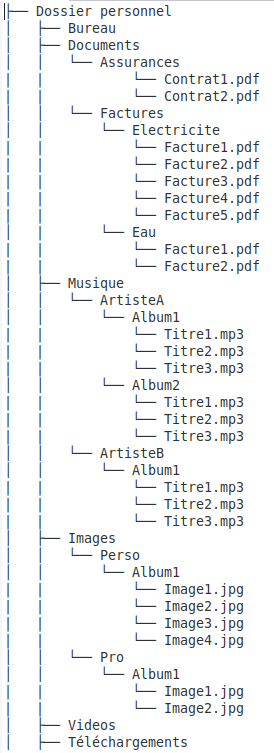
Ces fichiers sont rangés dans des dossiers pour que l’on puisse s’y retrouver, comme dans la vraie vie! Ainsi, un dossier peut contenir des fichiers mais aussi d’autres dossiers et il n’y a pas vraiment de limites si ce n’est celle de votre imagination! On peut envisager, par exemple, la création d’un dossier “Factures” dans votre dossier “Documents” puis dans ce dossier “Factures” un autre dossier “Electricite” puis à l’intérieur de celui-ci encore, vos factures (des fichiers donc…).
A noter également qu’on ne peut pas ranger, au même endroit, deux fichiers (ou dossiers) qui portent le même nom. Sous Linux, “Hiver.jpg” et “hiver.jpg” sont deux noms de fichiers différents!
Tout comme dans la vraie, on accumule sur sa machine des “affaires” telles des photos, des documents que l’on a créés (tableaux, textes, dessins…), de la musique, des vidéos, des choses que l’on a téléchargées sur Internet et, il est utile de mettre de l’ordre dans tout cela! Ce serait dommage que votre “armoire” (votre disque ou espace de stockage) soit pleine de trucs inutiles et, pour rappel, quand l’armoire est pleine, la machine ne fonctionne plus!
Attention Il est préférable de ne pas remplir le disque de votre machine à plus de 80% pour garder un système stable. Si vous n’avez plus de place, commencez par vider la corbeille (parfois on n’oublie…) ou considérer alors le remplacement de votre disque par un disque de plus grande taille ou encore l’utilisation d’un support de stockage externe (clé ou disque USB) pour y archiver des choses que vous n’utilisez plus au quotidien.
Cette fiche répond aux questions suivantes
- ranger ou trier ses fichiers et dossiers
- retrouver ses fichiers et dossiers
- organiser ses fichiers et dossiers
- créer des dossiers
- supprimer des fichiers ou des dossiers
- rechercher des fichiers ou des dossiers
- renommer des fichiers ou des dossiers
Quand utiliser cette fonctionnalité
Utilisez cette fonctionnalité lorsque :
- vous souhaitez organiser (ranger) vos “affaires” (fichiers et dossiers)
- vous recherchez un fichier ou un dossier
Prérequis
- avoir pris connaissance du Guide de prise en main rapide de Linut Mint Cinnamon
Étapes
1. Le Dossier Personnel
Chaque utilisateur dispose de son propre espace de stockage appelé “Dossier personnel”. Par défaut le système créé des sous-dossiers pour vous aider à vous organiser, comme illustré ci-dessous.
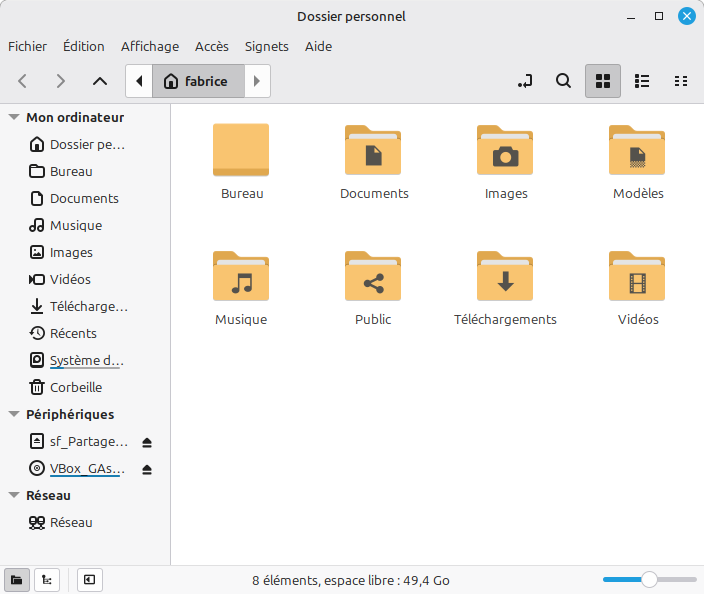
Attention Ne tentez pas de renommer ou de supprimer ces dossiers, à moins d’être un expert! Utilisez ces dossiers pour y ranger vos “affaires” et créez des sous-dossiers à l’intérieur pour mieux vous organiser, comme illustré ci-dessous.
Exemple d’organisation :
2. Découverte de l’interface
L’interface de l’application Fichiers vous donne un aperçu sur la manière dont le système organise vos “affaires” (vos fichiers et vos dossiers).
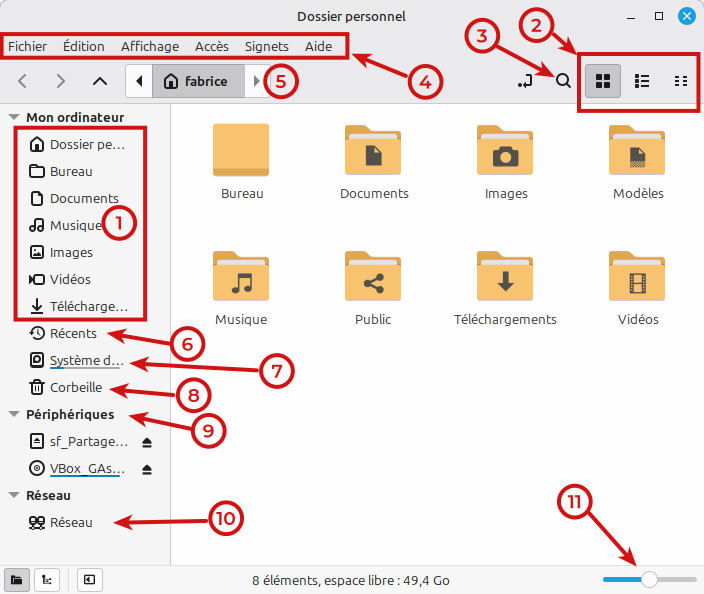
- Ici on retrouve l’arborescence (l’organisation, la hiérarchie…) de votre Dossier personnel avec ses sous-dossiers (Bureau, Documents, Musique…)
- C’est ici que l’on choisit la manière d’afficher ses dossiers et ses fichiers, on peut, au choix, choisir un affichage sous forme d’icônes ou “vignettes” (comme dans l’illustration ci-dessus), de liste détaillé ou de liste en 2 colonnes. L’affichage en 2 colonnes présente peu d’intérêt…
- Ici, c’est l’outil de recherche que l’on va utiliser quand on a perdu ses “affaires” (on ne sait plus où l’on a rangé un fichier ou un dossier). Un paragraphe plus détaillé est dédié à cette fonctionnalité un peu plus loin dans cette fiche.
- Là, c’est le Menu c’est à dire l’endroit où l’on retrouve toutes les fonctionnalités de cette application.
- Un fil d’Ariane qui vous indique à quel endroit vous êtes actuellement “positionné”. Ici, nous sommes à la racine du dossier du dossier personnel de l’utilisateur “Fabrice”.
- Un simple clic à cet endroit vous donnera la liste des fichiers et dossiers et dossiers que vous avez récemment modifiés ou créés.
- Cet “emplacement” correspond au disque principal de votre ordinateur, c’est à dire là où l’intégralité du système est installé, soit deux niveaux au dessus de votre répertoire utilisateur mais, à moins d’être expert, il n’y a rien à voir ici.
- C’est ici que se placent les fichiers et dossiers que vous aurez supprimés. Tout comme dans la vraie vie, quand on jette quelque chose (un fichier ou un dossier) il va dans une corbeille (une poubelle…). Tant que cette corbeille n’est pas vidée (sous-entendu ramassée par le service des ordures…) on peut y récupérer des choses jetées à tort!
- C’est là que s’affichent des unités de stockages (des endroits où se trouvent d’autres fichiers ou dossiers) qui ne sont pas sur votre machine (ex. un support externe de type clé ou disque USB), un dossier de partage disponible sur votre réseau domestique, voire sur un réseau extérieur à votre domicile.
- En cliquant-ici on va pouvoir explorer le “réseau” de votre domicile ou de votre entreprise pour découvrir éventuellement des machines qui partageraient des fichiers et dossiers.
- Un simple “zoom” qui permet de “grossir” ou de “réduire” la taille des éléments affichés. C’est pratique quand on a une mauvaise vue ou encore lorsque l’on souhaite que les vignettes des fichiers “photo” ou “vidéo” soient plus grandes.
3. Le Menu contextuel
Tout comme n’importe quel système (Microsoft Windows ou Apple MacOS), un clic-droit sur un “objet” vous permet de savoir ce que l’on peut faire avec cet “objet”. Comme son nom l’indique, en fonction du contexte (qu’est-ce que je “pointe” avec ma souris…), un clic-droit va me proposer des fonctionnalités en rapport avec l’endroit où se trouve le pointeur de ma souris.
Ma souris peut survoler sur un fichier, un dossier ou encore un endroit où il n’y a rien. Voir illustrations ci-dessous…
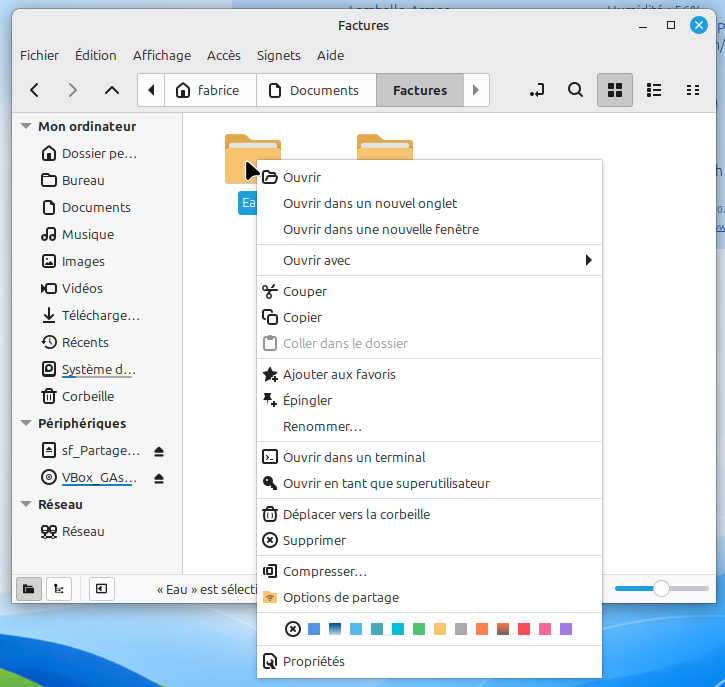 Dans l’illustration
ci-dessus, la souris survole un dossier et un clic-droit affiche les
différentes “choses” que l’on peut faire avec un dossier…
Dans l’illustration
ci-dessus, la souris survole un dossier et un clic-droit affiche les
différentes “choses” que l’on peut faire avec un dossier…
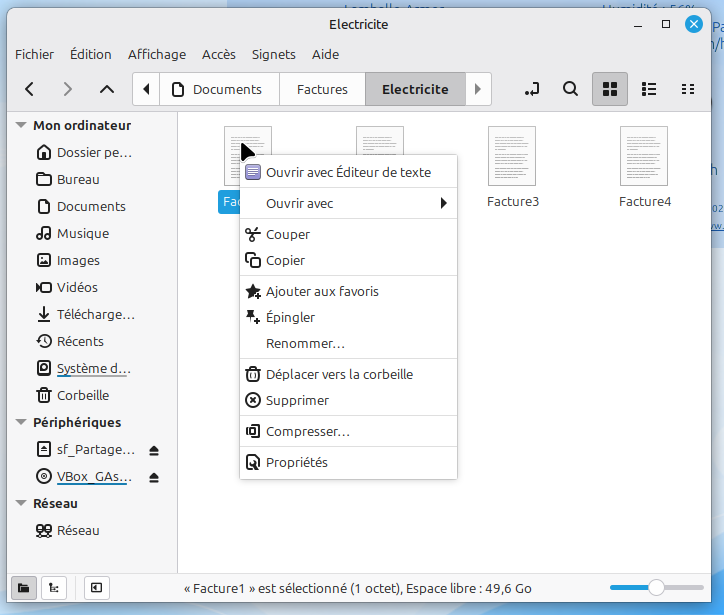 Dans l’illustration
ci-dessus, la souris survole un fichier et un clic-droit affiche les
différentes “choses” que l’on peut faire avec un fichier…
Dans l’illustration
ci-dessus, la souris survole un fichier et un clic-droit affiche les
différentes “choses” que l’on peut faire avec un fichier…
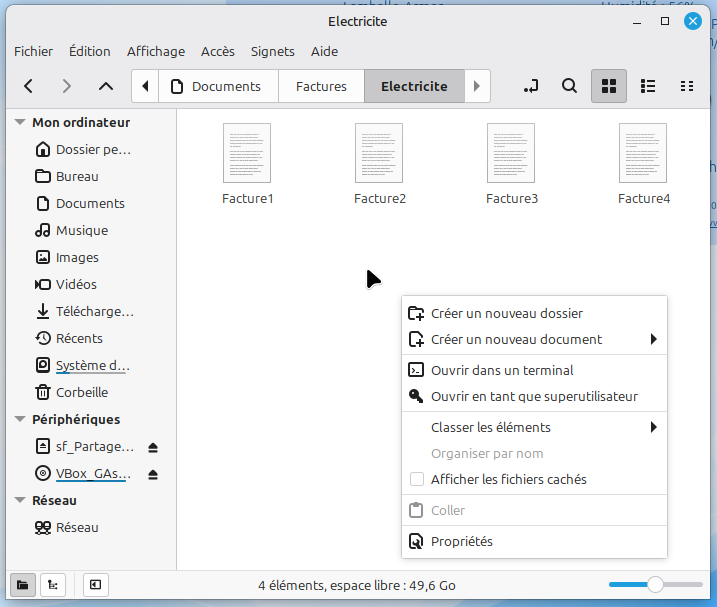 Dans l’illustration
ci-dessus, la souris survole ni un fichier, ni un dossier et, un
clic-droit affiche les différentes “choses” que l’on peut faire au sein
de ce dossier…
Dans l’illustration
ci-dessus, la souris survole ni un fichier, ni un dossier et, un
clic-droit affiche les différentes “choses” que l’on peut faire au sein
de ce dossier…
Attention Donner un nom à un fichier ou un dossier n’est pas une opération anodine dans le sens où plus vous êtes précis et mieux vous retrouverez vos affaires! Exemple : sur un carton de déménagement vous notez “Chambre Enfant” ou “Chambre No 1 - Alice - Vêtements” ? En informatique, c’est pareil! Ainsi, n’hésitez à nommer correctement vos affaires (vos fichiers et dossiers) et, évitez les accents et les espaces dans les noms.
Si vous souhaitez créer un nouveau dossier ou un nouveau fichier,
nommez-le Chambre1-Alice-Vetements par exemple…
Pourquoi éviter les accents et espaces dans les noms de fichiers ou de dossiers? L’informatique est un domaine où la langue anglaise est un “passage obligé”. On écrit des programmes avec des commandes en anglais, on teste les programmes avec la langue anglaise, on écrit des documentations en anglais, on échange en anglais… Les langues accentuées comme le français ou l’espagnol peuvent poser des problèmes en provoquant des “bugs” car les programmes ne peuvent pas être testés dans toutes les langues… C’est pourquoi on préconise de ne pas utiliser des caractères accentués pour donner un nom à une “chose” en informatique comme pour un nom de fichier ou de dossier. De même, l’informatique n’aime pas le “vide” et c’est pourquoi on évitera de nommer les “choses” avec un espace dans leurs noms.
4. Bien ranger ses affaires
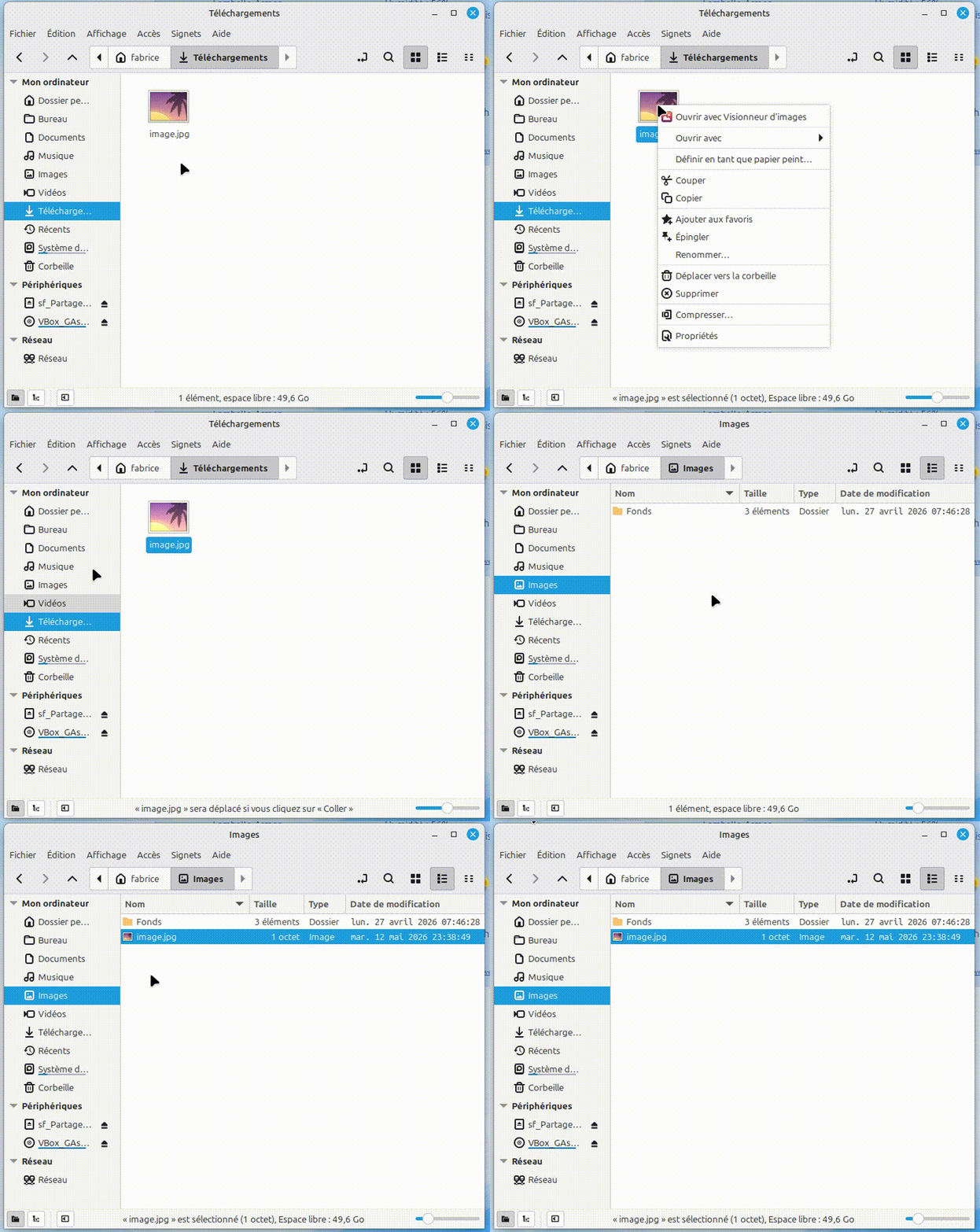
Tout comme dans la vraie vie, on peut déplacer ses “affaires” (fichiers ou dossiers) d’un endroit à un autre! Exemple : vous avez téléchargé une image sur Internet et, par défaut, elle se trouve dans le dossier “Téléchargement” et vous souhaitez la mettre plutôt dans votre dossier “Images”.
Deux solutions s’offrent à vous :
- Utilisez la technique du glisser-déposer comme illustrée ci-dessous
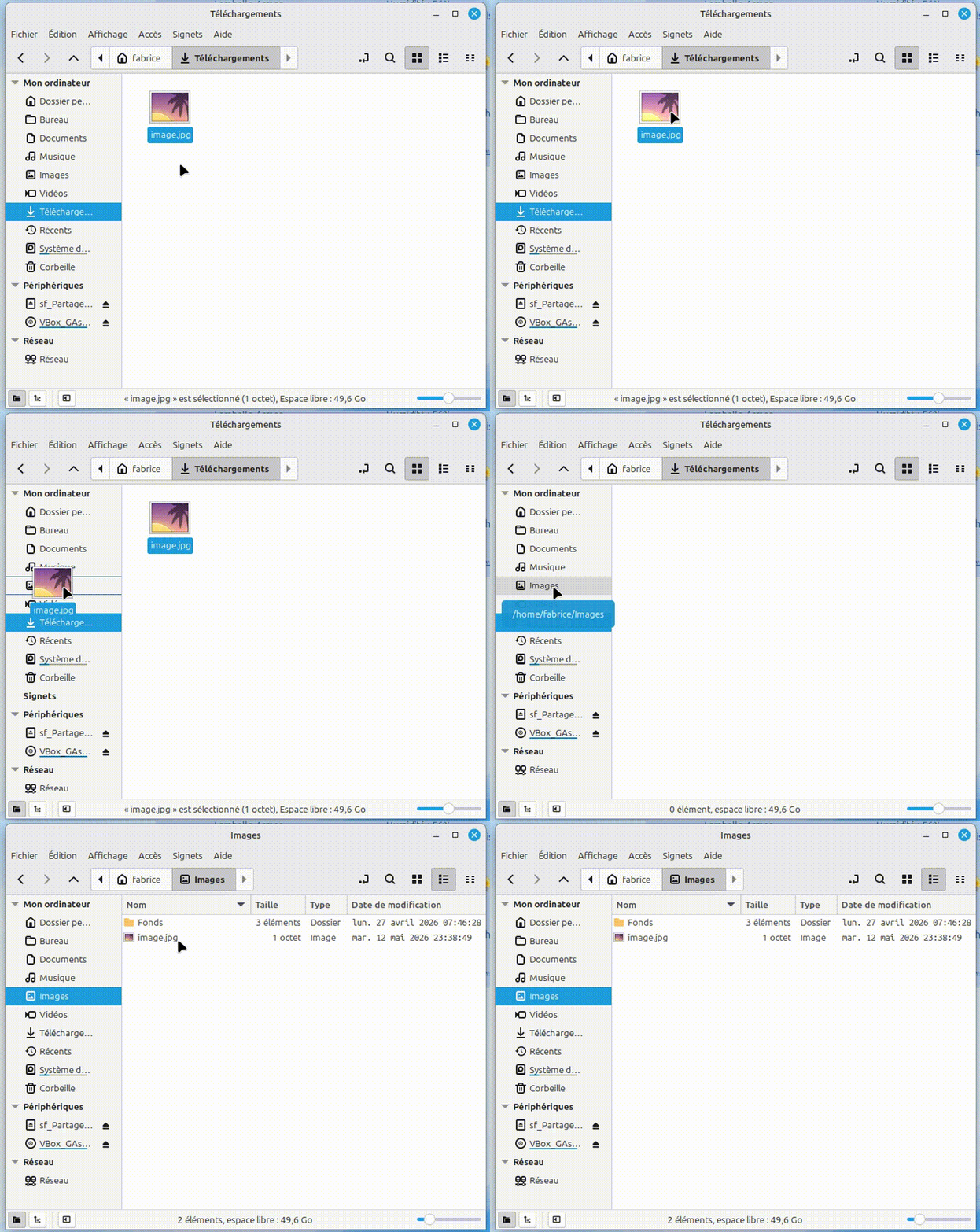
- Utilisez la technique du couper-coller comme illustrée ci-dessous
5. Bien retrouver ses affaires
On peut afficher le contenu de son dossier personnel de différentes manières afin de retrouver ses “affaires” (ses fichiers ou ses dossiers), regardez les animations ci-dessous…
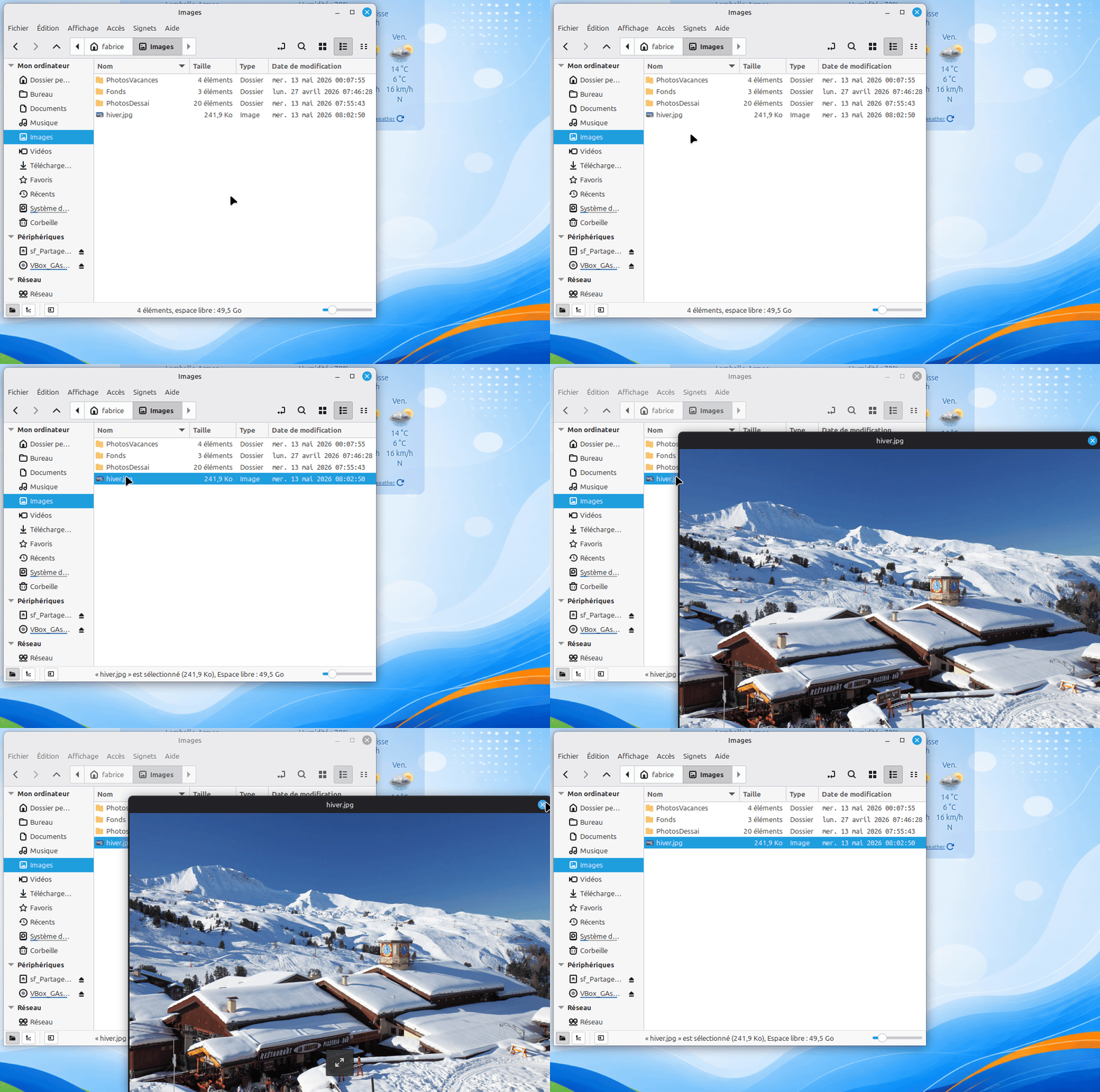 Ci-dessus : cliquez
sur un fichier pour le sélectionner et appuyez sur la barre d’espace
pour le prévisualiser
Ci-dessus : cliquez
sur un fichier pour le sélectionner et appuyez sur la barre d’espace
pour le prévisualiser
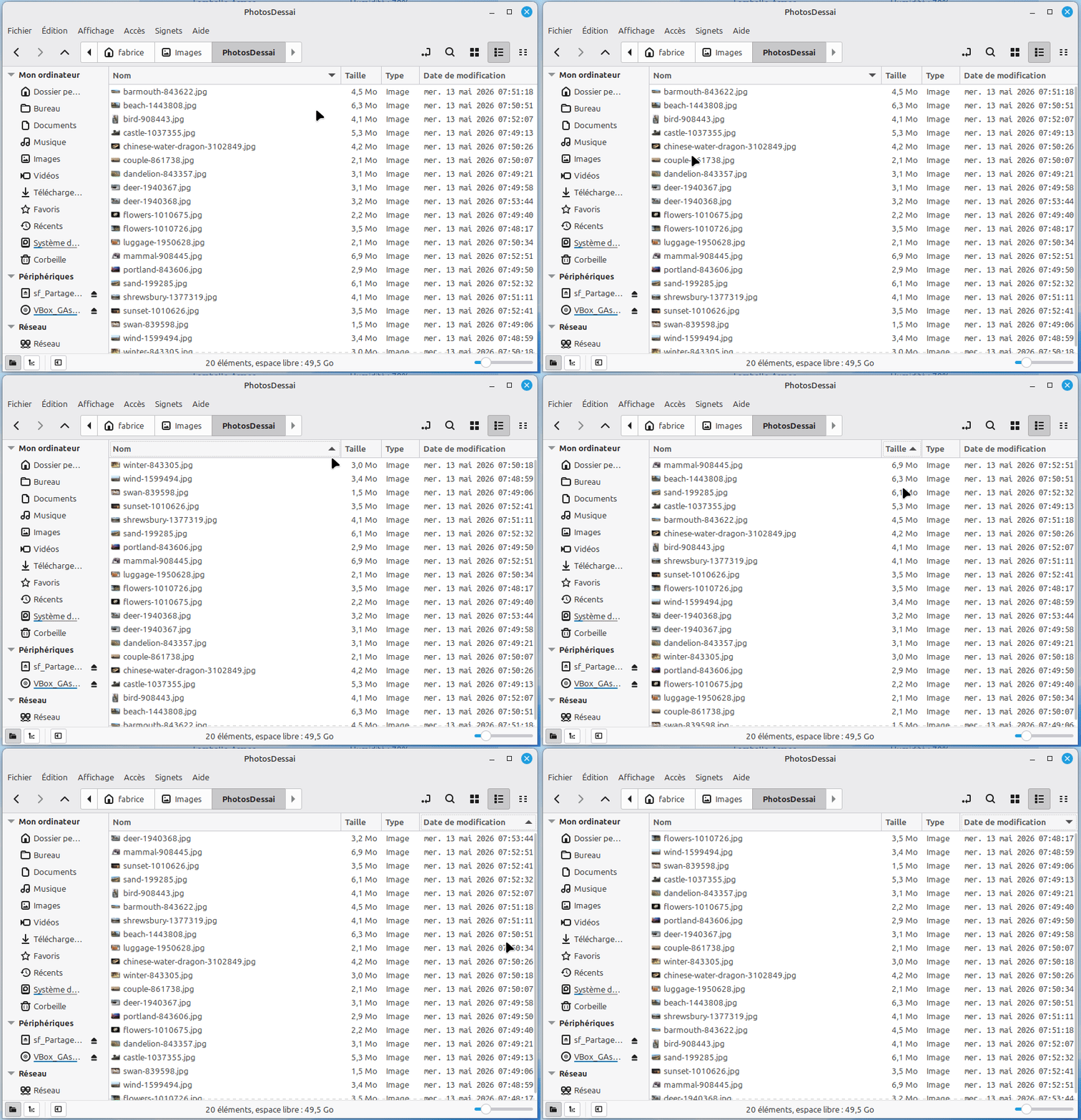 Ci-dessus : Triez la
liste de vos dossiers et fichiers pour mieux vous y retrouver
Ci-dessus : Triez la
liste de vos dossiers et fichiers pour mieux vous y retrouver
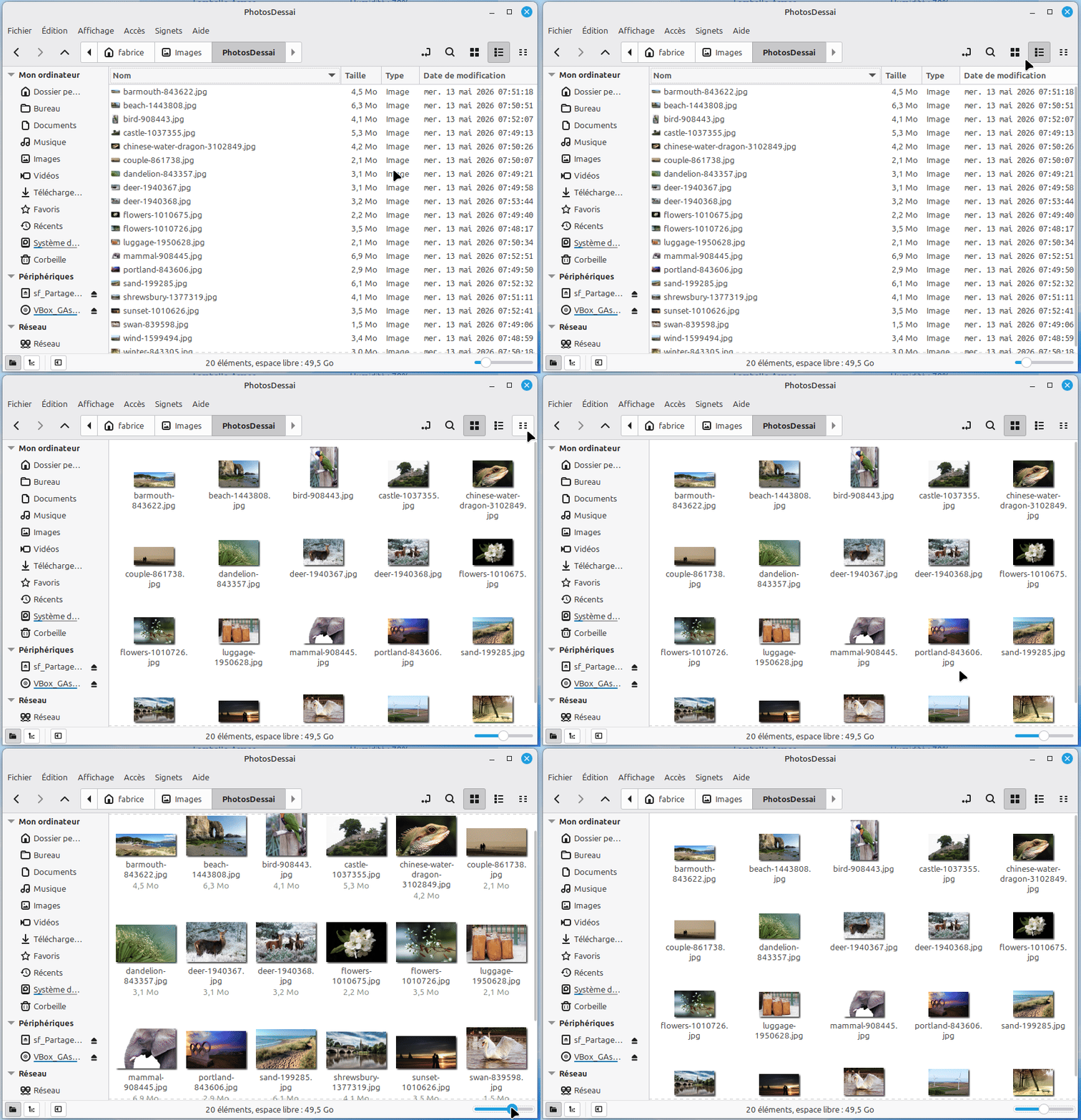 Ci-dessus : Changez
le mode d’affichage des fichiers et dossiers
Ci-dessus : Changez
le mode d’affichage des fichiers et dossiers
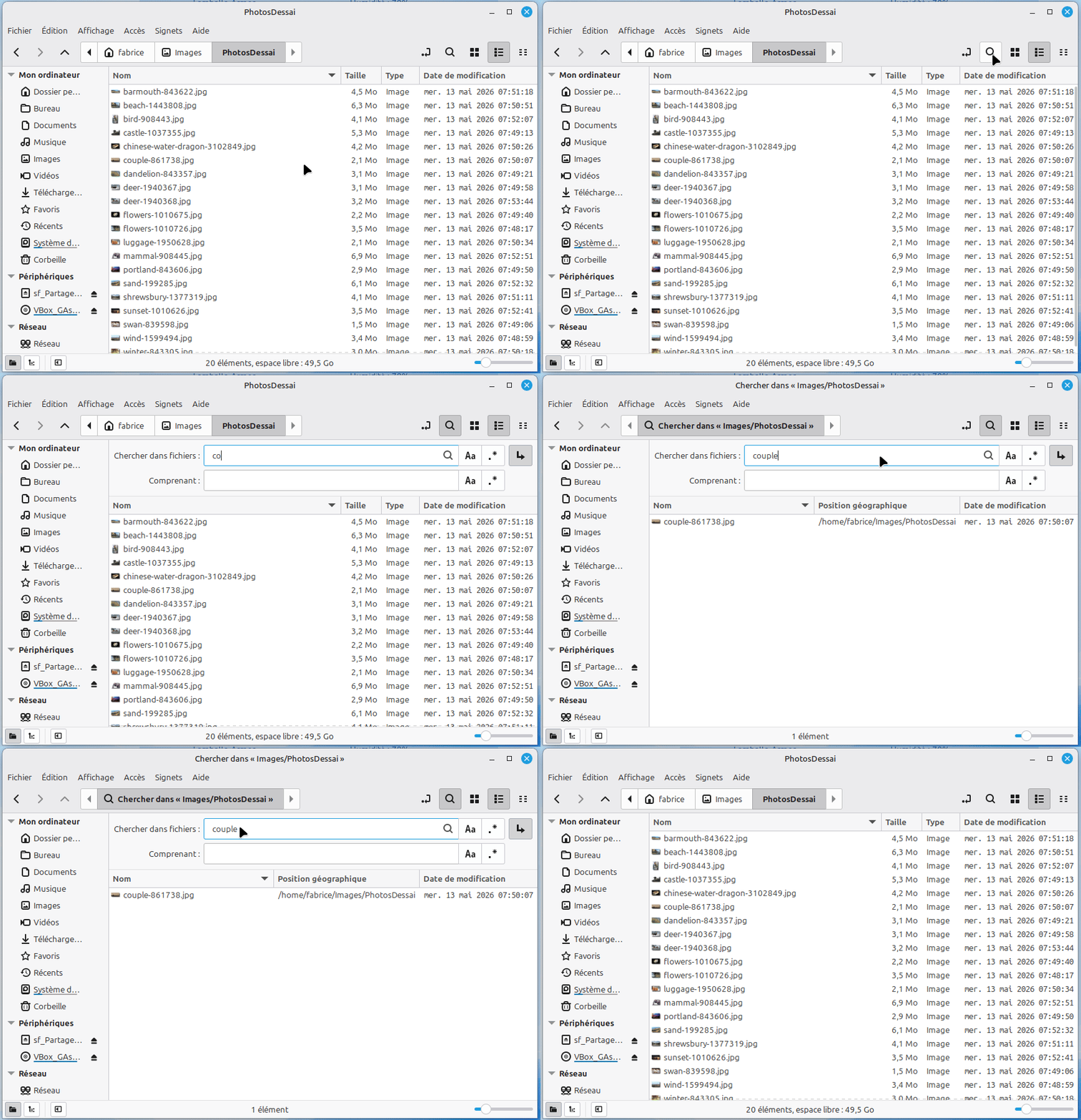 Ci-dessus : Faites
une recherche simple à partir du nom (ou d’une partie du nom) d’un
fichier ou d’un dossier
Ci-dessus : Faites
une recherche simple à partir du nom (ou d’une partie du nom) d’un
fichier ou d’un dossier
6. Créer un raccourci vers un document ou un dossier
Quand on consulte, très régulièrement un fichier (votre tableau de dépenses par exemple…) ou un dossier (vos images ou un sous-dossier de vos images par exemple) , il est parfois pénible d’ouvrir son gestionnaire de fichiers, de naviguer dans tous ses dossiers et fichiers et de double-cliquez sur celui-ci pour l’ouvrir…
Dans ce cas, on peut très facilement rendre cela plus rapide et, deux solutions s’offrent à vous :
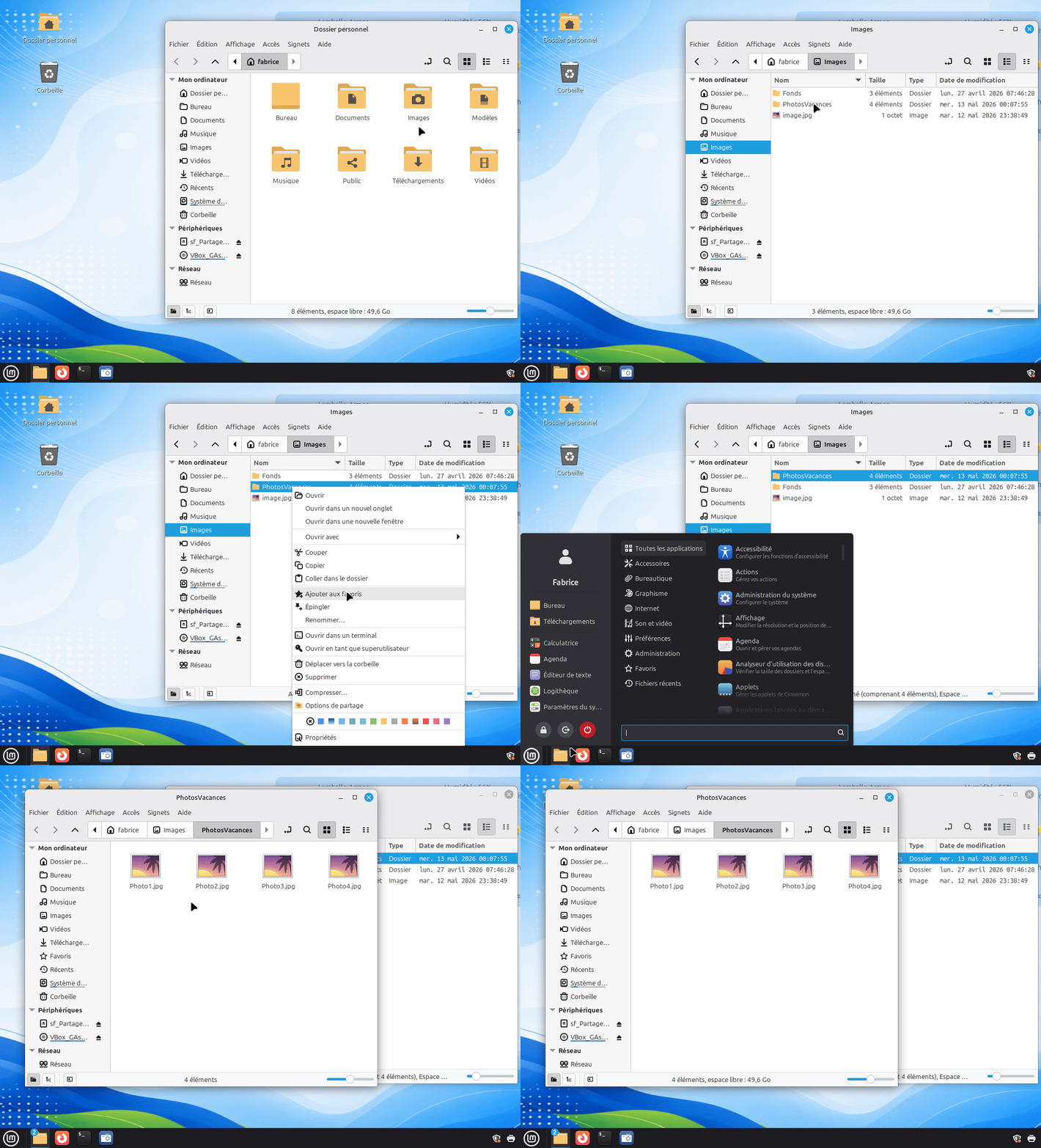
Créer un lien (un raccourci) : C’est une petite “ficelle” et quand on la tire (double-clic), le fichier ou le dossier vient directement à nous, comme illustré ci-dessous… Déplacez votre “ficelle” sur le Bureau par exemple et le tour est joué !
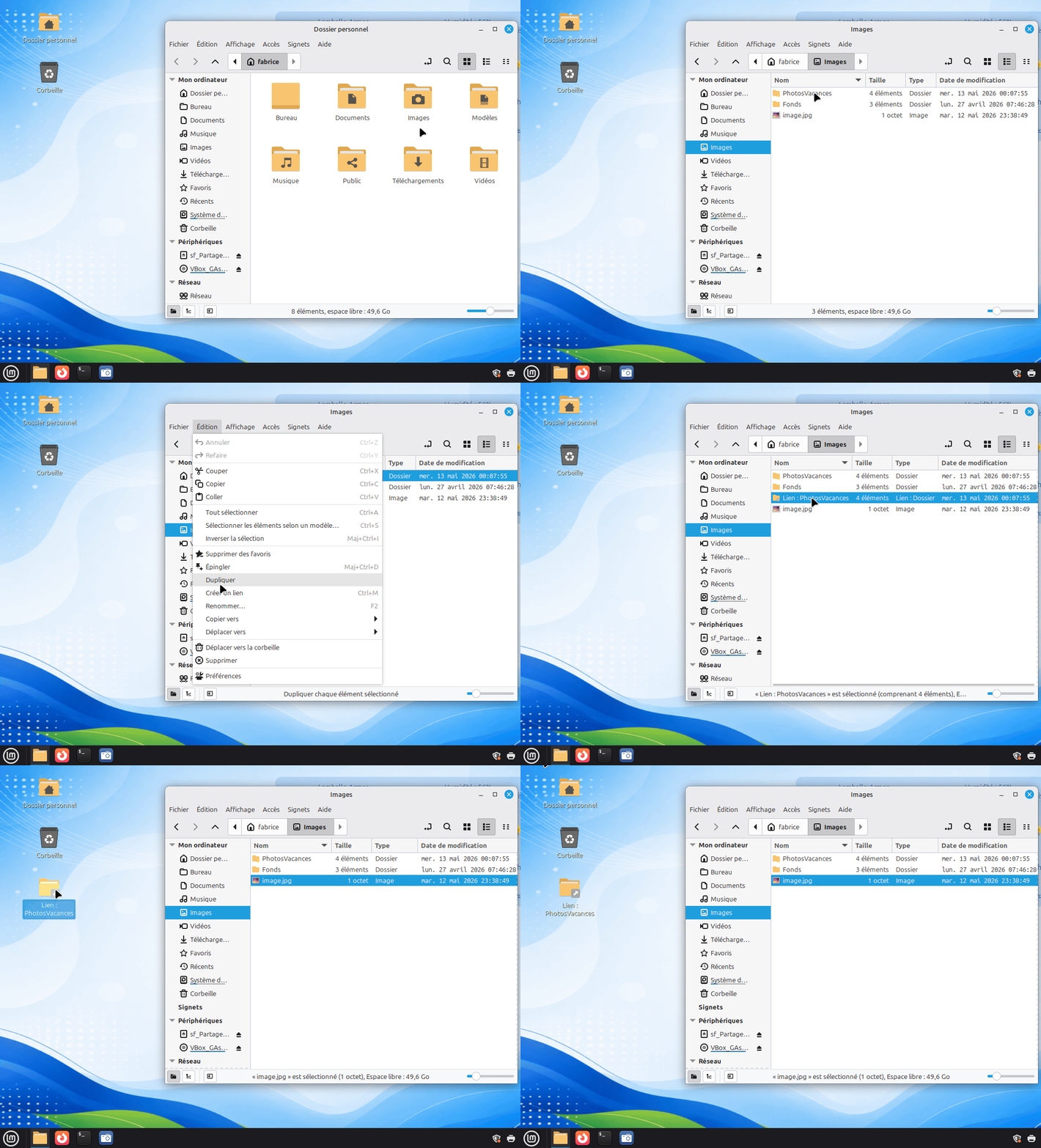
Utiliser la notion de “favoris” : Déclarer votre fichier ou votre dossier comme étant un “favori” et retrouvez-le rapidement dans le Menu, comme illustré ci-dessous…